La interfaz de la app está en inglés por ahora.
Guía de campo de Moosky AI
Cómo editar video con IA: guía práctica (2026)
Guía en español para editar video con IA en 2026: sube tu material, corta, regenera planos, escala a 4K con SeedVR2 y exporta en tres formatos sin suscripción.
En esta página
Cómo editar video con IA: guía práctica (2026)
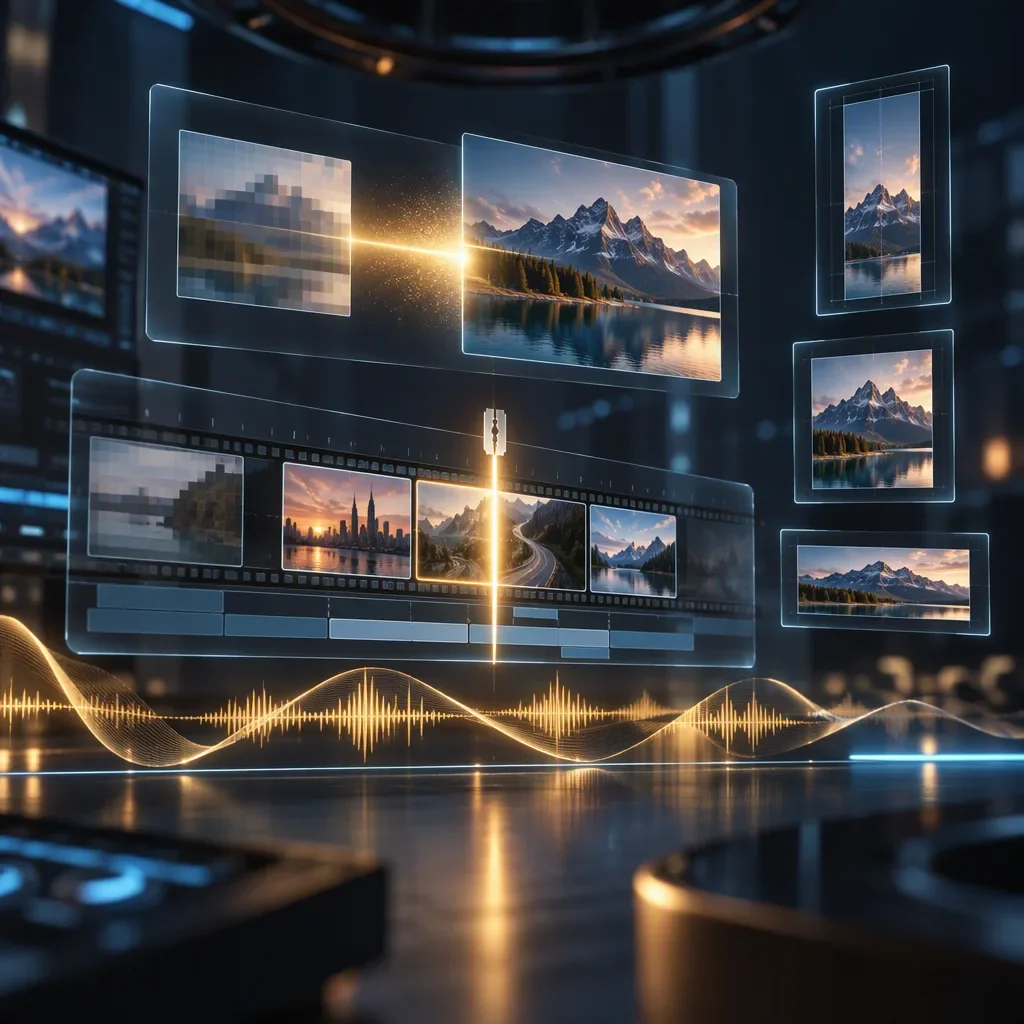
Editar video con IA en 2026 ya no significa una sola cosa. Para algunos es recortar y reordenar clips; para otros, resubir una toma borrosa a 4K, cambiarle la proporción a un Reel vertical o regrabar una voz en off sin volver al micrófono. Lo que cambió este año es que todas esas pasadas pueden ocurrir en una sola pestaña del navegador, sobre el mismo proyecto, sin instalar un editor de escritorio ni pagar suscripción. Esta guía va por el flujo completo —subir tu material, recortar, regenerar la toma que falló, escalar a 4K, locución y exportación multi-formato— usando Moosky como ejemplo concreto, y al final compara la ruta con la del editor tradicional para que elijas según tu trabajo, no según la novedad.
Primero: qué pasa exactamente cuando "editas con IA"
Un flujo de edición asistida por IA tiene cuatro tipos de pasada, y conviene tenerlas separadas antes de elegir herramienta:
- Pasada de cortes: recortar silencios, reordenar escenas, ajustar el ritmo. Es la edición de siempre, solo que asistida.
- Pasada de regeneración: la gran novedad. Si un plano sale mal, no lo rescatas con filtros: pides solo ese plano otra vez, con un prompt corregido, y entra en el mismo proyecto.
- Pasada de calidad: escalar resolución (de 720p a 4K), limpiar arte de compresión, o recuperar detalle en material viejo. Aquí mandan los modelos de upscale.
- Pasada de audio: locución generada o clonada, subtítulos quemados para consumo en silencio, mezcla básica.
Los editores clásicos hacen bien la primera y, con suerte, la cuarta. La segunda y la tercera son las que hoy justifican cambiar de herramienta, porque requieren modelos, no plugins.
La tabla: qué hace cada superficie
En Moosky, estas pasadas no viven en cinco apps distintas sino en superficies del mismo espacio de trabajo, pagando créditos por ejecución (100 créditos = 1 USD, y los créditos no vencen). Esta es la vista rápida:
| Pasada | Superficie en Moosky | Qué le entras | Qué sale | Costo |
|---|---|---|---|---|
| Subir y recortar | Editor de video en el navegador (ai-video-editor) | Tu propio clip o un clip generado | Cortes, reordenamientos y reframes dentro del mismo proyecto | Créditos por render |
| Regenerar un plano | Los motores de generación de video (Seedance 2.5, Wan 3.0, LTX 2.5) | Un prompt corregido de la toma que falló | La toma nueva, en el mismo proyecto y balance | Créditos por clip, cotizados antes de generar |
| Escalar a 4K | Superficie de upscale con SeedVR2 | El clip o fotograma que quieres limpiar | La misma toma en resolución mayor, sin marca de agua | Créditos por corrida |
| Voz en off y locución | Project Director y los modelos de voz (CosyVoice, Fish Audio, Qwen TTS) | Tu guion o tus puntos clave | Audio aprobado por ti en chat antes de renderizar | Créditos por audio |
| Exportar | El mismo proyecto | El corte final | Versiones 9:16, 1:1 y 16:9 desde un solo montaje | Incluido en el render |
Una nota de honestidad antes de seguir: la edición con IA en Moosky es generativa y de reencuadre, no una cirugía de píxeles cuadro a cuadro. Si necesitas sincronizar multicámara con precisión de fotograma o motion graphics con keyframes sobre material existente, un NLE de escritorio sigue siendo la herramienta correcta. Lo que Moosky gana es cuando la edición consiste en refinar tomas generadas o rematar clips propios con upscale y reframes.
El flujo completo, paso a paso
Paso 1: entra tu material (o no)
El editor del navegador acepta clips que subes tú, no solo contenido generado. Un clip de cámara, una grabación de pantalla o una descarga de red social entra al mismo espacio de trabajo que los clips de los motores. Esto importa porque la mayoría de los tutoriales de "edición con IA" asumen que todo nace de un prompt; en la práctica, el trabajo real mezcla material propio y generaciones. Desde el editor de video puedes abrir el workspace, revisar los motores y preparar tomas sin instalar nada; el render cuesta créditos, y el costo aparece en pantalla antes de cada corrida.
Paso 2: corta y reordena sin exportar archivos
La lógica del editor es un bucle cerrado: recortas un beat, marcas el plano que no funciona, y pides la regeneración de ese plano sin mover nada más. No hay exportaciones intermedias entre "el editor" y "el generador" porque son la misma interfaz; cada toma queda a un clic dentro del dock. Para el corte bastan las decisiones de ritmo —qué entra, qué sale, cuánto dura el gancho—, y para eso no necesitas una línea de tiempo de 40 pistas.
Paso 3: regenera solo el plano que falló
Aquí es donde el flujo se separa del editor clásico. En un NLE, un plano con física rota o un rostro que derivó a media toma se tapa con un corte o se descarta. En el flujo generativo, vuelves al prompt de ese plano, corriges la instrucción y vuelves a renderizar: el costo son créditos, no una tarde en la línea de tiempo. Qué motor usar según el plano:
- Seedance 2.5 para cortes largos: genera escenas coherentes de hasta 30 segundos y mantiene personajes consistentes entre tomas, así que tu pasada de edición ordena material real en vez de rescatar un clip que se despintó a mitad de escena.
- Wan 3.0 para movimiento que aguanta el primer plano: peso, colisiones y movimientos de cámara que se sostienen fotograma a fotograma cuando recortas fino.
- LTX 2.5 para el borrador barato: renderiza rápido y barato, así que puedes cortar cinco versiones del gancho, matar cuatro y ascender la ganadora al motor premium con el mismo balance.
Si tus prompts de regeneración salen flojos, el problema suele ser la estructura, no el modelo: la guía para escribir prompts de video con IA desarma el formato de cinco espacios que funciona en todos los motores.
Paso 4: escala a 4K antes de exportar
La toma que aprobaste suele estar a resolución de generación (720p o 1080p). La superficie de upscale con SeedVR2 sube el clip limpio antes de la exportación: el paso que las suites de escritorio esconden detrás de una licencia profesional es aquí una corrida más de créditos, y sale sin marca de agua, apto para uso comercial.
Paso 5: voz en off y subtítulos para feeds en silencio
Si el corte necesita locución, el camino es Project Director, el planificador multiagente: le describes el video en tu idioma, él propone el plan de escenas y el guion, y la voz se genera (o se clona con tu propia muestra) pero no renderiza nada hasta que apruebas el guion y el audio en el chat. Los subtítulos quemados se generan de las propias palabras del guion y se incrustan en el video, no como archivo aparte — lo que hace el clip legible con el sonido apagado, que es como se consume la mayoría del feed. Todo esto, con la guía paso a paso del Project Director, arranca desde cero.
Paso 6: exporta las tres proporciones de un mismo corte
Del mismo proyecto salen el Reel 9:16, el cuadrado 1:1 para feed y el 16:9 hero para web: reencuadrar es una corrida, no un remontaje. Ninguna exportación lleva marca de agua y todas quedan liberadas para uso comercial, incluidos canales monetizados y pauta pagada.
Cuándo conviene esta ruta y cuándo no
| Tu trabajo | Herramienta correcta | Por qué |
|---|---|---|
| Clips de IA que hay que refinar (regenerar planos, escalar, reformatear) | Editor de IA en el navegador | El bucle generar-cortar-regenerar vive en una sola pestaña |
| Material propio que quieres limpiar y adaptar a varios formatos | Editor de IA + upscale SeedVR2 | Subes tu clip, una corrida a 4K y tres proporciones exportadas |
| Videos de varias escenas con el mismo personaje | Project Director sobre Seedance/Wan | Mantiene la referencia de rostro, vestuario y producto entre decenas de clips |
| Sincronización multicámara de precisión o motion graphics con keyframes | NLE de escritorio | Ahí el modelo no reemplaza al fotograma a fotograma |
| Un solo plano hero cinematográfico | Motor de generación puro | Si no hay edición, no hace falta el editor |
Lo que cuesta, sin letra chica
No hay suscripción de editor: pagas créditos por corrida, 100 créditos por dólar, y el saldo no vence, así que un mes tranquilo cuesta cero y una semana de lanzamiento cuesta exactamente lo que renderizas. El costo de cada generación aparece en pantalla antes de ejecutarla. Compara eso con la línea base del escritorio: Premiere o DaVinci Resolve Studio (licencia o suscripción mensual) más, si quieres IA de generación, otra suscripción aparte; o con los editores online gratuitos que te ponen marca de agua y te cortan a 720p salvo que pagues el plan mensual. La comparación de motores a nivel de calidad (mismos prompts, render lado a lado) está en la guía en español de las mejores IAs para generar videos; este artículo es su hermano de flujo de trabajo.
Preguntas frecuentes
¿Puedo editar un video que subí yo, no solo clips generados? Sí. Adjunta tu clip y entra al mismo espacio de trabajo: recorte, reencuadre a otras proporciones y upscale con SeedVR2 funcionan sobre material que traes; la generación es opcional.
¿El editor elimina subtítulos o marcas de agua incrustadas de un video ajeno? Eso no está entre las superficies de Moosky, así que no cuentes con ello. Lo que sí hace es exportar limpio —tus renders nunca llevan marca de agua— y añadir sus propios subtítulos quemados cuando el flujo los pide.
¿Necesito una computadora potente? No. La generación y el render corren en la nube; tu navegador solo reproduce vistas previas. Un Chromebook edita el mismo proyecto que una estación de trabajo.
¿Para qué sirve regenerar un plano en vez de taparlo con un corte? Para no reescribir el video alrededor del defecto. Un re-take cuesta créditos; un remontaje para esconder un plano roto cuesta la escena completa.
¿Cuánto tarda en estrenarse un flujo así? La primera vez, la curva está en aprobar guiones y prompts, no en aprender una línea de tiempo: no hay atajos de teclado que memorizar porque casi todo el trabajo pesado es una corrida en la nube que cotiza en pantalla antes de correr.
La regla práctica: entra con tu material tal como está, corta primero, regenera después solo lo que quedó mal, escala al final y exporta los tres formatos de un golpe. Si el proyecto tiene más de un plano y un personaje que reaparece, deja que el Project Director arme el plan de escenas y ve corrigiéndolo en el chat.
Crea con Moosky AI
Convierte ideas en producciones terminadas
Accede a los principales modelos de IA y flujos de producción desde un solo espacio de trabajo.
Prueba Moosky AIComments
Comments are reviewed before they appear publicly.
Join the discussion — sign in or create an account to leave a comment.
No approved comments yet. Start the conversation.