La interfaz de la app está en inglés por ahora.
Guía de campo de Moosky AI
Cómo subir la calidad de un video con IA: la guía SeedVR2, borroso a 4K
Cómo subir la calidad de un video o una foto con IA en español: qué motor usa cada archivo, la tabla honesta de créditos y lo que ningún upscaler arregla.
En esta página
Cómo subir la calidad de un video con IA: la guía SeedVR2, borroso a 4K
La búsqueda llega con una sola frase en la cabeza —«cómo subir la calidad de un video con IA»— y el primer error es tratar el problema como si tuviera una sola herramienta. En Moosky hay dos motores de restauración, y la decisión no se toma por cuán mala se ve tu archivo sino por qué es: si tenés una foto, va con SeedVR2 (tarifa plana, hasta 8K); si tenés un clip, va con FlashVSR (cobro por segundo de salida, y razona entre fotogramas). Mezclarlos tiene un costo concreto: correr el modelo de imagen sobre un video cuadro por cuadro produce parpadeo, porque la textura que genera cada fotograma es un invento distinto y la ropa y la piel hierven entre cortes. Los dos motores salen del mismo saldo de créditos, y la página de comparación lado a lado cubre los casos límite.
Si ya sabés qué tenés en las manos, el atajo es directo: la página del upscaler de imágenes SeedVR2 y la página del upscaler de video. Esta guía cubre el resto: qué hace cada motor, qué archivos responden bien, la cuenta exacta de créditos y la lista de cosas que no van a arreglar.
Qué hace cada motor, y por qué no son intercambiables
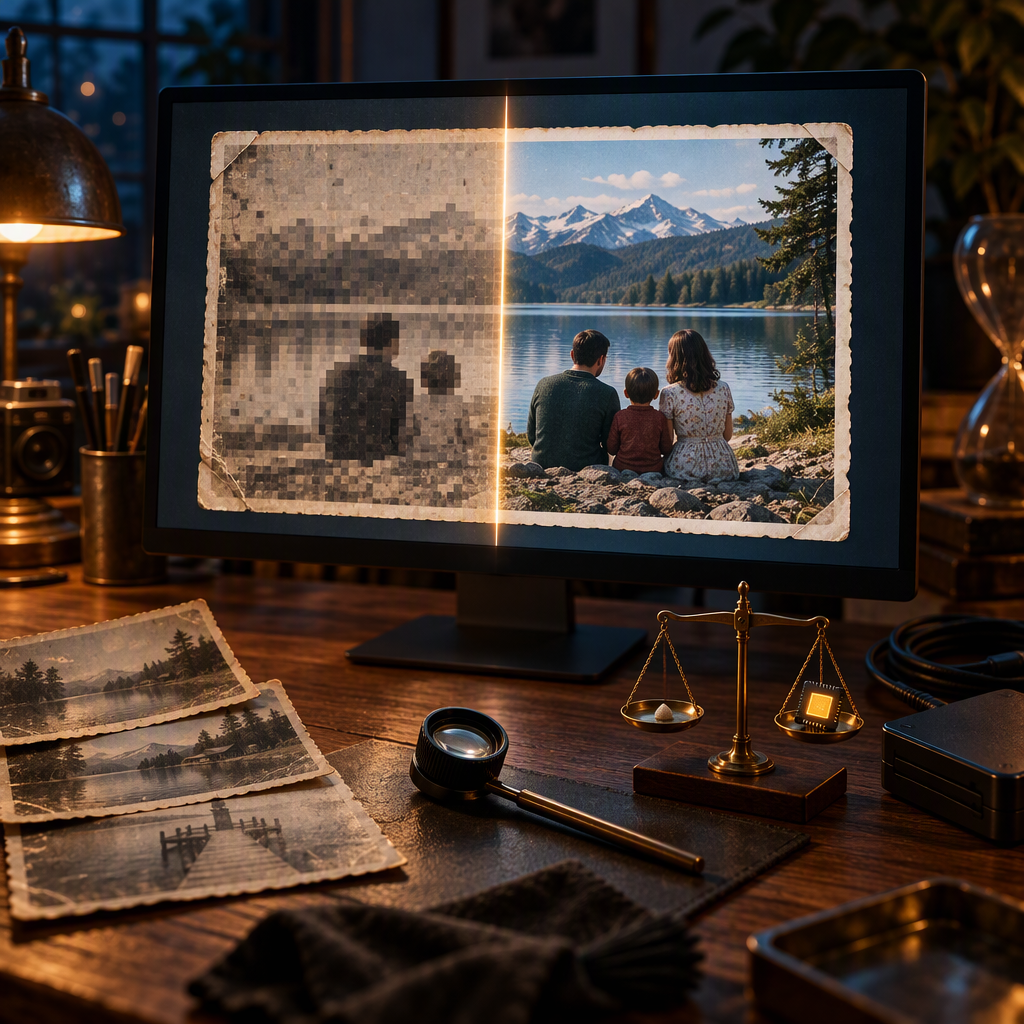
SeedVR2 es el restaurador de ByteDance: un refinador de difusión de una sola pasada, entrenado adversarialmente contra fotografía real en alta resolución. Eso lo separa de los upscalers clásicos (bicúbico, Lanczos, y la primera generación neuronal) en un punto concreto: no estira los píxeles que ya tenés, genera la versión grande de tu imagen. La piel gana poros, la tela gana trama, el pelo gana pelos individuales. La textura es nueva pero verosímil: una reconstrucción que se mantiene fiel a la foto, no una interpolación agrandada.
El video agrega una dificultad que ninguna foto tiene: la coherencia. Cada fotograma es una foto, y además hay que convencer al ojo de que los fotogramas son la misma escena en movimiento. Por eso el clip se procesa con FlashVSR, un upscaler de video diseñado para que las caras no cambien de identidad entre fotogramas y los bordes no titilen entre cortes. Esa cuenta extra de trabajo temporal es exactamente lo que hace que el video se cobre por segundo de salida y la imagen no.
Leé tu archivo antes de gastar un crédito
Ningún motor honesto convierte una imagen mala en una imagen cierta; convierten una imagen chica en una imagen grande. Qué lado de esa línea está tu archivo define qué podés esperar:
- Responde bien: fotos nítidas pero chicas (los 720p–1080p que dejó la plataforma al achicarlas —no hay blur, faltan píxeles), capturas viejas, renders de IA con estructura limpia y microtextura blanda, archivos golpeados por compresión de chat (JPEG moderado se limpia muy bien), y clips molidos por TikTok o WhatsApp: ahí los píxeles se tiraron, no faltaban desde la cámara.
- Responde mal: blur de movimiento real (un paneo manchado no se reconstruye), caritas de tres píxeles en fotos de multitud (lo rellenan con confianza, y «parecido» no siempre alcanza), y todo texto que necesites legible. La expectativa calibrada: pasar un clip de 480p a 4K lo deja como un master HD limpio visto en pantalla grande, no como material filmado con cámara de cine.
La ruta completa, paso a paso
En Moosky los dos motores son composers: la foto se sube al SeedVR2 Image Upscaler en /generate/upscale-image/seedvr2-image-api, y el clip al upscaler de video en /generate/upscale-video/flashvsr-video-upscaler, accesible desde la página del upscaler de video. No hay suscripción: se compra saldo (cada dólar son cien créditos), la cotización aparece en pantalla antes de que corra nada, y las corridas que fallan devuelven los créditos.
- Subí la mejor copia que exista. La versión más grande que tengas, no la que te mandó el chat; si el archivo salió de WhatsApp, buscá el original en el teléfono. Evitá capturas de capturas y screen recordings de reproducción (estás agrandando un patrón de interferencia). Si el clip tiene barras negras quemadas, recortalas antes: el motor gasta presupuesto de resolución en ellas.
- Elegí el destino, no el número más alto. Para una foto: 2K alcanza para web y redes y es la forma barata de ver si la corrida mejora tu archivo; 4K es el final general (presentaciones, impresión hasta unos 8×10 pulgadas a 300 DPI, galerías de producto); 8K es máster de archivo —en una pantalla común es la misma imagen que la 4K, con más bytes. Para un clip los escalones son 720p (el explorador), 1080p (redes y embebidos), 2K (compartir en pantalla) y 4K (pared, cliente, archivo).
- Corré y bajá el resultado. El portal sigue la corrida desde la cola hasta la descarga; podés irte y volver. El export no lleva marca de agua.
La cuenta de créditos, con la cuenta a la vista
Cómo verificar los números: cada cifra de la tabla se recalcula sobre las constantes del composer —tarifa por segundo del motor, multiplicador y conversión a crédito— y fue contrastada contra la configuración de facturación de octubre de 2026. Antes de que aprietes correr, la pantalla del composer te dice el precio exacto de tu selección; si la tabla y esa pantalla discrepan, vale lo que diga la pantalla: bajá el destino o recortá el clip.
Foto (SeedVR2): la tarifa es plana por corrida —2 créditos, unos dos centavos de dólar— e idéntica para 2K, 4K y 8K. Por eso la disciplina es trivial: corré el explorador en 2K primero, juzgá, y recién escalá el archivo que lo justificó.
Clip (FlashVSR): se cobra por segundo de salida, con el total redondeado hacia arriba al final. El piso de facturación son 5 segundos; el techo por corrida, 10 minutos. La columna entre paréntesis es lo que esa corrida representa en dólares a US$1 = 100 créditos:
| Destino | Créditos por segundo | Clip de 10 s (US$) | Minuto completo (US$) | Dos minutos (US$) |
|---|---|---|---|---|
| 720p | ~1,6 | 16 (0,16) | 94 (0,94) | 188 (1,88) |
| 1080p | ~2,3 | 24 (0,24) | 141 (1,41) | 281 (2,81) |
| 2K | ~3,1 | 32 (0,32) | 188 (1,88) | 375 (3,75) |
| 4K | ~4,2 | 42 (0,42) | 250 (2,50) | 500 (5,00) |
Casos concretos a US$1 = 100 créditos: un clip de 30 segundos a 1080p sale 71 créditos (US$0,71); un minuto a 4K, 250 créditos (US$2,50); un video familiar de dos minutos subido a 4K, 500 créditos (US$5,00); y el explorador de 10 segundos a 720p son 16 créditos: los 10 de regalo del alta no los alcanzan, pero con los 10 extra del opt-in de marketing la corrida entra con margen (en la guía de qué es realmente gratis está la letra chica del saldo promocional). Dos detalles para que los números sobrevivan el contacto con la realidad: cada corrida redondea al crédito siguiente, así que esperá ±1 contra la tabla, y los clips de menos de 5 segundos se cobran como 5 —los segundos que recortás son los créditos que no pagás—. De qué están hechos esos precios —la tarifa de cada motor, el margen, la conversión— lo explica la guía del costo por clip utilizable (en inglés); el mapa de motores con sus precios sueltos, en qué IA hace videos.
Cómo juzgar el resultado: crops, no side-by-side
Un antes/después de cuadro completo miente. Mirá el archivo como lo mira quien imprime:
- Un crop sobre la cara (foto) o un fotograma congelado al 400% (clip): pestañas, textura de piel, el borde del iris. Un interpolador clásico devuelve una mancha suave; acá tiene que sobrevivir la mirada sin quedar cerosa, y si el fotograma congelado no aguanta el zoom, el clip tampoco.
- Un crop sobre un borde: el marco de una ventana, la silueta del producto. Borde recto y limpio; anillos, halos o doble borde significan que el motor peleó con tu entrada —destino más bajo o mejor fuente.
- Un crop sobre textura: tela, follaje, pelo. Acá es donde SeedVR2 cobra: si a este zoom el resultado es idéntico al original, tu fuente ya estaba en alta y pagaste para nada.
- En el clip, sumá la prueba del paneo (la textura tiene que quedarse pegada a las superficies; tela que gatea = entrada demasiado degradada) y la prueba del corte (las caras después del corte tienen que ser la misma persona, no otra renderizada).
Cuando falla: la lista honesta
- El texto se deforma. Los refinadores de difusión tratan la tipografía como textura y la repintan: un cartel puede volver con letras convincentes que no dicen nada. Si el texto importa, volvé a componerlo después del upscale.
- Las multitudes. Las caritas chicas se rellenan con confianza; para cualquier cosa donde el parecido importe, corré sobre una copia y compará de cerca.
- Las marcas de agua se restauran. El motor las trata como contenido y las devuelve más fieles —empezá desde la fuente limpia, sin la estampa del vecino.
- El techo de 10 minutos es real. Material más largo: dividilo (ffmpeg lo hace en una línea), corré cada segmento y volvé a unir —cada segmento paga su propio cargo por segundo.
- Lo limpio no gana nada. Un master 1080p nítido pasado a 4K es un archivo más grande, no un video mejor. Escalá solo cuando hay una brecha visible.
Dónde encaja en tu flujo
El upscale es la última pasada, no la primera: generá o grabá el clip, arreglá los fotogramas que importan con la pasada de imagen y recién ahí, si la pantalla de destino lo justifica, pasá el clip por el motor de video —que es también el remate natural de un render que salió blando en la guía del paso a paso. Si la cuenta del mes te preocupa antes de empezar, la cuenta honesta de créditos por video pone números a cada decisión. Todo —imagen, video, voz— sale del mismo saldo.
Subí la mejor copia que tengas, elegí el motor por el origen del archivo, explorá barato, juzgá los crops y pagá el escalón que tu pantalla necesita. Ese es todo el loop.
Crea con Moosky AI
Convierte ideas en producciones terminadas
Accede a los principales modelos de IA y flujos de producción desde un solo espacio de trabajo.
Prueba Moosky AIComments
Comments are reviewed before they appear publicly.
Join the discussion — sign in or create an account to leave a comment.
No approved comments yet. Start the conversation.