Guía de campo de Moosky AI
Cómo modificar un video con IA (o varios videos con IA): restaurar, reencuadrar, cambiar de estilo y re-generar lo que falló
Guía en español para modificar un video con IA: restaurar, reencuadrar, cambiar de estilo y re-generar lo que falló, con los créditos a la vista.
En esta página
Cómo modificar un video con IA (o varios videos con IA): restaurar, reencuadrar, cambiar de estilo y re-generar lo que falló
Modificar un video con IA es agarrar un clip que ya existe —un archivo descargado, una captura de pantalla, un plano que salió borroso— y cambiarle algo concreto sin volverlo a filmar entero. No es lo mismo que generar de cero (ahí no hay nada que corregir, hay que inventar) ni que armar una secuencia (eso es editar, y se trata de ordenar varios clips). Acá la pregunta es otra: "ya tengo este video, ¿cómo le cambio la resolución, el encuadre, la cara, el fondo o el ritmo con IA?". Y porque la gente lo busca de dos maneras —modificar un video con IA y modificar videos con IA—, esta guía sirve para las dos: mismo problema, mismo flujo, se trate de una toma o de veinte.
La palabra "modificar" abusa. Casi todo tutorial la usa para cualquier cosa que toque un archivo, y así nadie entiende qué herramienta necesita para qué defecto. Esta nota empieza por separar los cuatro tipos de cambio, sigue con la frontera honesta de qué la IA puede modificar y qué no, y termina con el flujo y la cuenta de créditos sobre Moosky, que es el ejemplo concreto.
Las cuatro familias de modificación (y cuál te interesa)
Todo lo que la IA de video hace hoy sobre un clip existente cae en uno de cuatro cajones. Identificar el tuyo es la mitad del trabajo:
- Restauración. El video está borroso, pixelado, comprimido o es viejo. No cambias qué pasa en la escena; cambias qué tan nítido se ve. La herramienta es el upscale —en Moosky, SeedVR2—, que sube la resolución recuperando detalle en vez de solo estirar píxeles.
- Reencuadre. El clip está grabado en horizontal y lo querés vertical para Reels, o cuadrado para feed. Aquí no hay un modelo que invente; hay recorte inteligente que sigue al sujeto mientras cambia la proporción del lienzo. Un solo montaje, tres exportaciones.
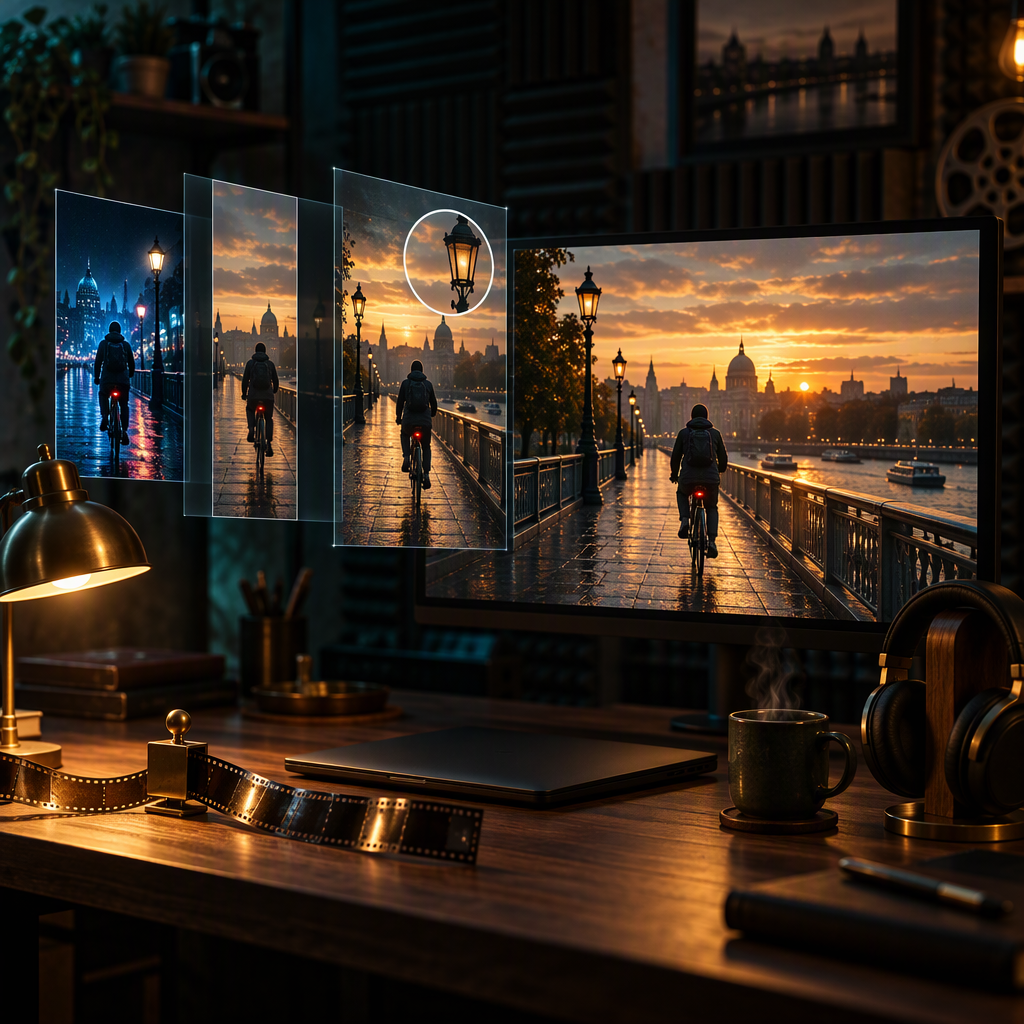
- Cambio de estilo (restyle). Querés que el mismo plano se vea como otra cosa: de día a noche, de realista a animado, cambiar el fondo o la iluminación. Esto sí es generativo: el modelo releé la composición y la vuelve a dibujar respetando el movimiento original.
- Regeneración puntual. Un segmento salió mal —un rostro que se deformó, un objeto que se cortó, un movimiento imposible— y quieres solo esa parte otra vez. No retapas el defecto con un filtro: pedís ese plano de nuevo con una instrucción corregida y entra al mismo proyecto.
Las dos primeras familias (restaurar, reencuadrar) son las que la gente subestima: son las más baratas, las más rápidas y las que resuelven ocho de cada diez pedidos de "modificar este video". Las dos últimas (restyle, regenerar) son las que la IA añadió al menú y las que de verdad requieren modelos, no plugins.
Qué se puede modificar y qué no — la frontera honesta
Para que no apuestes créditos a una idea que ningún modelo sostiene, esta es la tabla sin marketing. "Sí" es lo que hoy sale bien; "con cuidado" es lo que sale pero exige prueba y error; "no" es lo que la IA de video todavía no toca.
| Lo que querés modificar | ¿Se puede? | Cómo |
|---|---|---|
| Subir resolución / quitar pixelación | Sí | Upscale SeedVR2, corrida de créditos |
| Pasar de horizontal a vertical o cuadrado | Sí | Reencuadre con seguimiento de sujeto |
| Quitar la marca de agua de TUS renders | Sí | En Moosky las exportaciones salen sin marca, aptas para uso comercial |
| Cambiar la hora del día o la luz del plano | Con cuidado | Restyle generativo; probá un borrador antes |
| Reemplazar el fondo de una toma | Con cuidado | Restyle; depende de que el sujeto esté bien separado |
| Reponer un plano que salió roto | Con cuidado | Regeneración con prompt corregido, mismo proyecto |
| Borrar subtítulos o una marca de agua incrustada de un video ajeno | No | No es una superficie de Moosky; no cuentes con ello |
| Sincronizar multicámara cuadro a cuadro | No | Eso es un NLE de escritorio, no un modelo |
| Motion graphics con keyframes sobre material existente | No | Ídem: herramientas de composición fotograma a fotograma |
Dos avisos que salvan dinero. El primero: la modificación generativa en Moosky es de reencuadre y de reinterpretación, no una cirugía de píxel por píxel sobre tu archivo original. Cuando pedís restyle o regeneración, el modelo vuelve a dibujar el plano a partir del que le diste; no edita el mismo archivo byte a byte. El segundo: si lo que necesitas es precisión de montaje (cortes al fotograma, multicámara, títulos animados sobre el video), la IA no reemplaza al editor de escritorio; lo que sí gana es cuando modificar significa limpiar una toma, cambiarle el encuadre o rescatar un plano que falló.
El flujo, sobre material que ya tenés
La promesa del flujo modificador es que las seis pasadas ocurren dentro de un único espacio de trabajo —nada de instalar software de escritorio ni de exportar e importar entre aplicaciones—. El orden que funciona es este.
1. Entrá el clip tal como está. El editor del navegador acepta material propio, no solo generaciones: una toma de cámara, una captura o un archivo bajado de cualquier lado comparte el workspace con los clips de los motores (el editor es la puerta). No hace falta limpiarlo primero; la limpieza es una de las pasadas que siguen.
2. Restaurá antes de decidir lo demás. Si el clip está borroso o comprimido, el upscale va primero: casi no tiene sentido reencuadrar o cambiar el estilo de un video pixelado. La superficie de upscale con SeedVR2 sube la toma limpia, sin marca de agua, y cuesta créditos por corrida —una corrida más, no una licencia profesional aparte.
3. Reencuadrá a la proporción del destino. Del mismo clip restaurado salen el vertical 9:16 para Reels y TikTok, el cuadrado para feed y el 16:9 hero para web. Reencuadrar es una corrida, no un remontaje: eligís la proporción y el reencuadre sigue al sujeto.
4. Cambiá el estilo o re-generá solo lo que falló. Si el plano necesita otra luz, otro fondo o reponer un defecto, acá entra la parte generativa sobre el clip que ya tenés —la referencia de movimiento, la base de la composición, ya está en tu toma—. Los motores se eligen por el tipo de plano:
- Wan 3.0 cuando el plano es movimiento: peso, colisiones y trayectorias de cámara que se sostienen cuando recortás fino. Su carril de referencia (r2v) toma un clip y lo reinterpreta; el detalle de techos y presupuesto está en la guía r2v en español.
- Seedance 2.5 para escenas largas y coherentes: mantiene el personaje consistente entre tomas, así tu pasada de estilo no rompe la identidad a mitad de escena.
- LTX 2.5 para el borrador barato y con audio: renderiza rápido y barato, así probás cinco variantes de una modificación, matás cuatro y ascendés la ganadora al motor premium con el mismo saldo.
- MiniMax H3 cuando el plano tiene diálogo: sostiene la voz con labios sincronizados a la línea escrita, en tomas cortas.
5. Cerrá con la locución y los subtítulos, si el clip los pide. Cuando la modificación incluye una voz nueva, el Project Director —el planificador multiagente— recibe tu idea en tu idioma, arma la lista de escenas y el guion, produce o clona la voz, y no enciende ningún render hasta que vos das el visto bueno al guion y al audio desde el chat. Los subtítulos quemados se arman con las mismas palabras del guion. Lo que antecede a ese paso —cómo redactar instrucciones que estos motores no ignoren— lo resuelve la guía del prompt en ChatGPT y generación en Moosky.
6. Exportá del mismo corte las tres proporciones. Un solo proyecto, tres entregables —vertical, cuadrado, horizontal—, todas sin marca de agua y liberadas para uso comercial y pauta pagada.
Si el punto de partida no es un archivo que ya tenés sino un guion, la mitad del flujo es distinto: ahí el camino es la guía para convertir un guion en video, que arranca por el storyboard barato. Y si el video todavía no existe en ninguna forma, primero hay que generarlo: la comparativa de las mejores IAs para generar videos compara los motores a calidad igual, y la guía práctica de edición con IA es la hermana que cubre el ensamblaje de varios clips (esta nota cubre modificar uno solo).
Lo que cuesta modificar, en créditos (no en suscripción)
Modificación en Moosky no tiene plan mensual: pagás créditos por corrida, 100 créditos = US$1, el saldo no vence y cada precio aparece en pantalla antes de generar. Las cifras de esta tabla son las publicadas de los mismos motores, sin invento:
- Borrador de 5 s en 480P (Wan 3.0): 49 créditos —casi medio dólar—. Es tu pasada de prueba para restyle y reencuadre.
- Clip de 5 s con audio (LTX 2.5, 720P): US$0.80, o sea 80 créditos.
- Plano hero de 5 s en alta (Wan 3.0, 1080P): US$1.64, o sea 164 créditos.
- Carril de referencia (Wan 3.0 r2V, 5 s en 480P): 39 créditos.
- Recarga mínima: US$5 (500 créditos). Sin plan mensual ni permanencia: comprás saldo y lo gastás cuando querés; el Project Director, además, viene con un permiso de 50 créditos solo para planificar.
La cuenta de un clip modificado es, entonces, barata en borrador y cara solo en el render final, y eso lo manejás vos: modificá en 480P, juzgá, y pagá la calidad alta solo para la toma que aprobaste. La cuadrícula completa motor por motor está en cuánto cuesta un video con IA; acá basta el principio: una modificación de prueba ronda medio dólar, un render final premium unos dólares, y las corridas que fallan devuelven el crédito. Comparalo con la línea base del escritorio —Premiere o DaVinci Resolve Studio (licencia o suscripción) más otra suscripción si querés generación—, o con editores online gratuitos que te dejan marca de agua y corte a 720p salvo que pagues el plan.
Preguntas frecuentes
¿Puedo modificar un video que yo grabé, o solo clips generados con IA? Los dos. Entrás tu propio clip al workspace y le corre upscale, reencuadre y restyle; la generación es opcional. El flujo modificador está pensado justamente para material que ya existe.
¿Cuánto tarda en estrenarse un flujo así? Menos de lo que sugiere la palabra "postproducción". La fricción real no es dominar una interfaz de montaje —no hay teclado que memorizar— sino afinar las instrucciones de restyle y regeneración hasta que salgan como las imaginás.
¿La IA me va a respetar el movimiento original al cambiar el estilo? Al reinterpretar el plano, el modelo usa tu clip como referencia de movimiento y composición; por eso los restyle salen mejor en Wan y Seedance, entrenados para sostener la física y la continuidad del sujeto entre tomas. Aun así, probá en borrador: el resultado cambia con la semilla, y la semilla queda expuesta para que puedas iterar sobre una base estable.
¿Necesito una computadora potente? No. El músculo —generación, upscale, render— vive en los servidores; tu pantalla solo muestra previsiones. Con un Chromebook alcanzará para modificar el mismo proyecto que correría una workstation.
¿Y si lo que quiero es borrarle un subtítulo o una marca de agua a un video que descargué? No lo ofrezco como superficie en ninguna fila de la tabla, porque no existe en Moosky: lo que el flujo sí garantiza es que TUS renders salen sin marca de agua y que el proyecto añade sus propios subtítulos cuando lo pide.
¿Y si tengo varios clips, no uno solo? El mismo flujo corre en lote: cada clip entra al workspace y le pasan las cuatro familias por separado —restaurar, reencuadrar, cambiar de estilo, re-generar—; lo que cambia es el orden de ataque, no la técnica. Y cuando son varios los que además cuentan una historia juntos, la pieza que falta es el ensamblaje: eso lo cubre la hermana cómo modificar videos con IA y armar la secuencia.
La regla práctica: restaurá primero, reencuadrá después, cambiá el estilo o re-generá solo en borrador barato, y recién pagá la calidad alta por la toma que aprobaste. Si el proyecto tiene más de una escena y un personaje que reaparece, dejá que el Project Director te devuelva la lista de escenas armada y corregila con él en el chat; si es una sola toma que ya tenés, entrala directo al generador y empezá por el upscale.
Crea con Moosky AI
Convierte ideas en producciones terminadas
Accede a los principales modelos de IA y flujos de producción desde un solo espacio de trabajo.
Prueba Moosky AIComments
Comments are reviewed before they appear publicly.
Join the discussion — sign in or create an account to leave a comment.
No approved comments yet. Start the conversation.