Guide de terrain Moosky AI
Comment éditer une vidéo avec l'IA : guide pratique (2026)
Éditer une vidéo avec l'IA en français en 2026 : couper, régénérer, monter en 4K et exporter sans abonnement.
Sur cette page
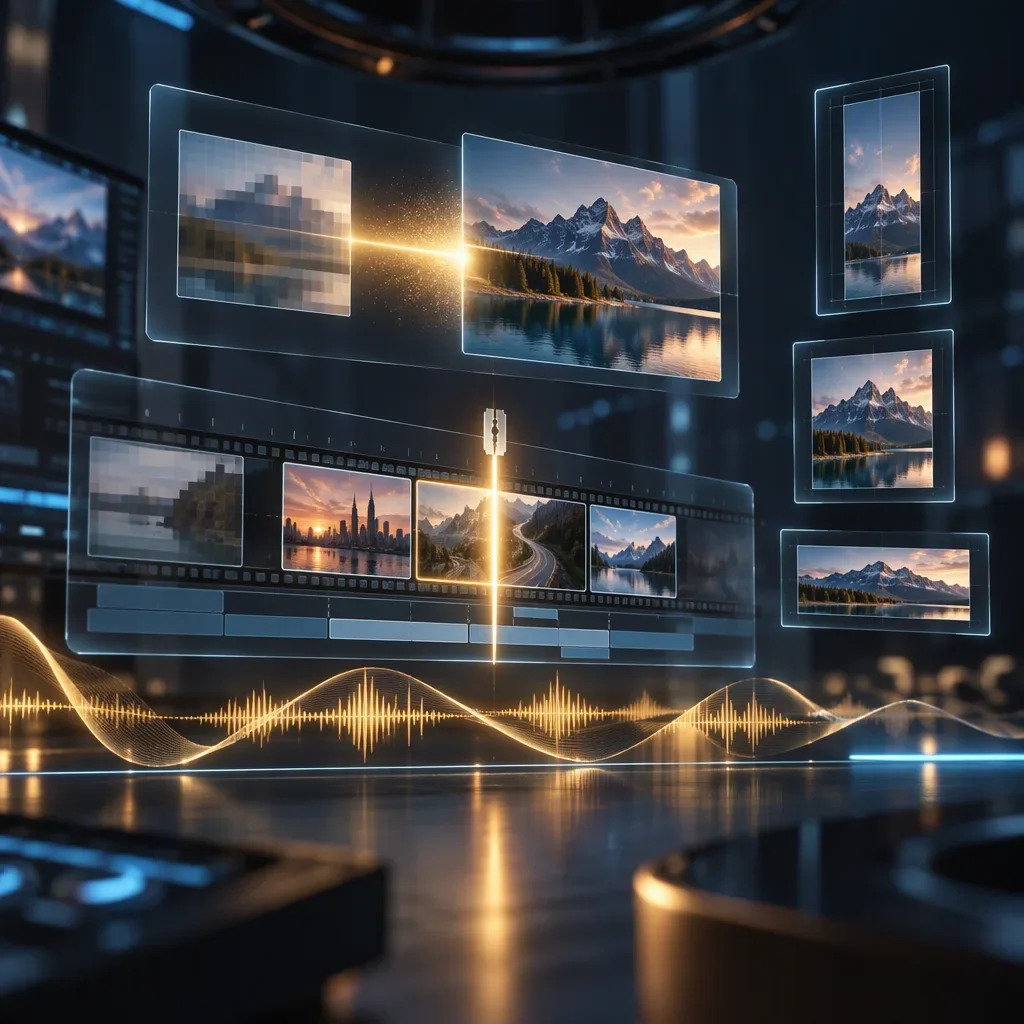
Éditer une vidéo avec l'IA en 2026 ne veut plus dire une seule chose. Pour certains, c'est rogner et réordonner des clips ; pour d'autres, remonter une prise floue en 4K, changer le format d'un Reel vertical ou re-enregistrer une voix off sans retourner au micro. Ce qui a changé cette année, c'est que toutes ces passes peuvent se dérouler dans un seul onglet du navigateur, sur le même projet, sans installer de logiciel de montage ni payer d'abonnement. Ce guide parcourt le flux complet —importer votre matière, couper, régénérer le plan qui a échoué, monter en 4K, narration et export multi-formats— en prenant Moosky comme exemple concret, et compare à la fin la route avec celle de l'éditeur traditionnel pour que vous choisissiez selon votre travail, pas selon la nouveauté.
Réponses rapides
Comment éditer une vidéo avec l'IA ? Avec quatre passes sur le même projet : rogner et réordonner les clips, ne régénérer que le plan qui a échoué avec un prompt corrigé, monter la résolution avec l'upscaler vidéo, et monter la voix off avec sous-titres incrustés. Les passes de régénération et de qualité sont celles qu'un éditeur classique n'a pas : elles exigent des modèles, pas des plugins.
Quelle est la meilleure IA pour éditer des vidéos ? Celle qui couvre les quatre passes dans un seul onglet du navigateur, sans rien installer : si votre travail est d'affiner des plans générés ou de finir vos propres clips —couper, régénérer, monter en 4K et exporter en 9:16, 1:1 et 16:9 sans filigrane—, le flux de ce guide le règle avec le même solde de crédits ; si vous avez besoin de synchroniser du multi-caméra à l'image près ou du motion graphics avec keyframes, l'éditeur de bureau reste l'outil qu'il faut.
Combien coûte l'édition d'une vidéo avec l'IA ? Chez Moosky, 100 crédits = 1 $ et vous payez à l'exécution, pas au mois : régénérer un clip de 5 secondes sur un moteur économique démarre à 39 crédits (US$0.39), monter 30 secondes en 4K coûte environ 125 crédits (US$1.25), et une vidéo de 30 secondes en cinq scènes de qualité publiable revient entre US$10 et US$15. Chaque exécution est chiffrée à l'écran avant de se lancer, et les exécutions qui échouent reviennent au solde.
Puis-je éditer avec l'IA une vidéo que j'ai filmée moi ? Oui. Vous importez votre clip de caméra, votre capture d'écran ou votre téléchargement de réseau social dans le même espace de travail que les clips générés : coupe, recadrage vers d'autres formats et upscale fonctionnent sur votre matière, la génération est optionnelle. Ce qu'il ne fait pas, c'est effacer les sous-titres ou les filigranes incrustés d'une vidéo qui ne vous appartient pas.
Peut-on utiliser les vidéos éditées avec l'IA sur des chaînes monétisées et en pub payante ? Oui. Les exports ne portent pas de filigrane et sont libérés pour un usage commercial, chaînes monétisées et publicités incluses ; du même projet sortent le Reel 9:16, le carré 1:1 et le 16:9 héro.
D'abord : que se passe-t-il exactement quand on « édite avec l'IA »
Un flux d'édition assistée par l'IA a quatre types de passes, et il vaut mieux les avoir séparées avant de choisir un outil :
- Passe de coupe : rogner les silences, réordonner les scènes, ajuster le rythme. C'est le montage habituel, juste assisté.
- Passe de régénération : la grande nouveauté. Si un plan sort mal, vous ne le sauvez pas avec des filtres : vous redemandez ce plan seul, avec un prompt corrigé, et il entre dans le même projet.
- Passe de qualité : monter la résolution (de 720p à 4K), nettoyer l'artefact de compression, ou récupérer du détail sur de la vieille matière. Ici règnent les modèles d'upscale.
- Passe d'audio : narration générée ou clonée, sous-titres incrustés pour la consommation silencieuse, mixage basique.
Les éditeurs classiques font bien la première et, avec de la chance, la quatrième. La deuxième et la troisième sont ce qui justifie aujourd'hui de changer d'outil, parce qu'elles exigent des modèles, pas des plugins.
Le tableau : ce que fait chaque surface
Chez Moosky, ces passes ne vivent pas dans cinq apps distinctes mais en surfaces du même espace de travail, en payant des crédits à l'exécution (100 crédits = 1 $, et les crédits n'expirent pas). Voilà la vue rapide :
| Passe | Surface chez Moosky | Ce qu'on y entre | Ce qui sort | Coût |
|---|---|---|---|---|
| Importer et couper | L'éditeur vidéo dans le navigateur (ai-video-editor) | Votre propre clip ou un clip généré | Coupes, réordonnancements et recadrages dans le même projet | Crédits par rendu |
| Régénérer un plan | Les moteurs de génération de vidéo (Seedance 2.5, Wan 3.0, LTX 2.5) | Un prompt corrigé de la prise qui a échoué | La nouvelle prise, dans le même projet et le même solde | Crédits par clip, chiffrés avant de générer |
| Monter en 4K | L'upscaler vidéo avec FlashVSR | Le clip ou l'image que vous voulez nettoyer | La même prise en résolution supérieure, sans filigrane | Crédits par exécution |
| Voix off et narration | Project Director et les modèles de voix (CosyVoice, Fish Audio, Qwen TTS) | Votre script ou vos points clés | Un audio validé par vous dans le chat avant le rendu | Crédits par audio |
| Exporter | Le même projet | Le montage final | Des versions 9:16, 1:1 et 16:9 depuis un seul montage | Inclus dans le rendu |
Une note d'honnêteté avant de continuer : l'édition IA chez Moosky est générative et de recadrage, pas une chirurgie pixel par pixel image par image. Si vous devez synchroniser du multi-caméra à l'image près ou faire du motion graphics avec keyframes sur de la matière existante, un NLE de bureau reste l'outil qu'il faut. Ce que Moosky gagne, c'est quand l'édition consiste à affiner des plans générés ou à finir vos propres clips avec upscale et recadrages.
Le flux complet, étape par étape
Étape 1 : faites entrer votre matière (ou pas)
L'éditeur du navigateur accepte des clips que vous importez vous, pas seulement du contenu généré. Un clip de caméra, une capture d'écran ou un téléchargement de réseau social entre dans le même espace de travail que les clips des moteurs. Ça compte parce que la plupart des tutoriels « d'édition IA » partent du principe que tout naît d'un prompt ; en pratique, le vrai travail mélange matière perso et générations. Depuis l'éditeur vidéo vous pouvez ouvrir l'espace de travail, revoir les moteurs et préparer des prises sans rien installer ; le rendu coûte des crédits, et le coût s'affiche à l'écran avant chaque exécution.
Étape 2 : coupez et réordonnez sans exporter de fichiers
La logique de l'éditeur est une boucle fermée : vous rognez un beat, marquez le plan qui ne marche pas, et demandez la régénération de ce plan sans rien bouger d'autre. Pas d'exports intermédiaires entre « l'éditeur » et « le générateur » parce qu'ils sont la même interface ; chaque prise reste à un clic dans le dock. Pour la coupe, les décisions de rythme suffisent — quoi entre, quoi sort, combien de temps dure l'accroche —, et pour ça vous n'avez pas besoin d'une timeline à 40 pistes.
Étape 3 : régénérez seulement le plan qui a échoué
C'est là que le flux se sépare de l'éditeur classique. Dans un NLE, un plan à la physique cassée ou un visage qui a dérivé à mi-prise se masque par une coupe ou se jette. Dans le flux génératif, vous revenez au prompt de ce plan, vous corrigez l'instruction et vous relancez le rendu : le coût est en crédits, pas en une après-midi sur la timeline. Quel moteur selon le plan :
- Seedance 2.5 pour les longs cuts : génère des scènes cohérentes jusqu'à 30 secondes et tient des personnages cohérents entre prises, aussi votre passe d'édition range de la vraie matière au lieu de sauver un clip qui s'est décoloré à mi-scène.
- Wan 3.0 pour du mouvement qui tient le premier plan : poids, collisions et mouvements de caméra qui se tiennent image par image quand vous coupez fin.
- LTX 2.5 pour le brouillon bon marché : rend vite et bon marché, donc vous pouvez couper cinq versions de l'accroche, en tuer quatre et monter la gagnante vers le moteur premium avec le même solde.
Si vos prompts de régénération sortent faibles, le problème est souvent la structure, pas le modèle : le guide pour écrire un prompt vidéo IA démonte la formule des cinq cases qui marche sur tous les moteurs.
Étape 4 : montez en 4K avant d'exporter
Le plan que vous avez validé est souvent à la résolution de génération (720p ou 1080p). L'upscaler vidéo avec FlashVSR remonte le clip propre avant l'export : le passage que les suites de bureau cachent derrière une licence pro est ici une exécution de crédits de plus, et il sort sans filigrane, apte à l'usage commercial.
Étape 5 : voix off et sous-titres pour les flux silencieux
Si le montage a besoin de narration, le chemin est Project Director, le planificateur multi-agents : vous lui décrivez la vidéo dans votre langue, il propose le plan de scènes et le script, et la voix se génère (ou se clone avec votre propre échantillon) mais il ne rend rien tant que vous n'avez pas validé le script et l'audio dans le chat. Les sous-titres incrustés se génèrent des propres mots du script et s'incrustent dans la vidéo, pas en fichier séparé — ce qui rend le clip lisible son coupé, et c'est comme ça que la majorité du feed se consomme. Tout ça, avec le guide pas à pas du Project Director, démarre de zéro.
Étape 6 : exportez les trois formats d'un seul montage
Du même projet sortent le Reel 9:16, le carré 1:1 pour le feed et le 16:9 héro pour le web : recadrer est une exécution, pas un remontage. Aucun export ne porte de filigrane et tous sont libérés pour un usage commercial, chaînes monétisées et pub payante incluses.
Quand cette route convient et quand non
| Votre travail | L'outil qu'il faut | Pourquoi |
|---|---|---|
| Des clips IA à affiner (régénérer des plans, upscaler, reformater) | Éditeur IA dans le navigateur | La boucle générer-couper-régénérer vit dans un seul onglet |
| De la matière perso à nettoyer et adapter à plusieurs formats | Éditeur IA + upscaler vidéo (FlashVSR) | Vous importez votre clip, une passe en 4K et trois formats exportés |
| Des vidéos multi-scènes avec le même personnage | Project Director sur Seedance/Wan | Il tient la référence de visage, de costume et de produit entre des dizaines de clips |
| De la synchro multi-caméra de précision ou du motion graphics avec keyframes | NLE de bureau | Là, le modèle ne remplace pas l'image par image |
| Un seul plan héro cinématographique | Un moteur de génération pur | S'il n'y a pas d'édition, pas besoin d'éditeur |
Le coût, sans petits caractères
Pas d'abonnement d'éditeur : vous payez des crédits à l'exécution, 100 crédits au dollar, et le solde n'expire pas, aussi un mois calme coûte zéro et une semaine de lancement coûte exactement ce que vous rendez. Le coût de chaque génération s'affiche à l'écran avant de l'exécuter. Les trois routes d'édition, en chiffres :
| Éditeur IA dans le navigateur (Moosky) | NLE de bureau (Premiere / DaVinci Resolve Studio) | Éditeur en ligne gratuit | |
|---|---|---|---|
| Coût de base | 0 à l'entrée ; 100 crédits = US$1 par exécution, recharge mini US$5 | Licence ou abonnement mensuel, plus un autre abonnement si vous voulez de l'IA générative | Gratuit avec petits caractères : un plan mensuel pour lever les limites |
| Régénérer un plan raté | Oui : un clip de 5 s sur moteur éco démarre à 39 crédits (US$0.39) | Non : un plan cassé se masque par une coupe ou se jette | Non |
| Monter en 4K | Oui : environ 125 crédits (US$1.25) pour 30 s, chiffré avant de lancer | Avec une licence pro, si elle l'inclut | Plafonné à 720p sauf plan payant |
| Filigrane à l'export | Jamais ; usage commercial libéré | Sans objet sur votre propre rendu | Oui sur le niveau gratuit |
| Installation | Aucune : un onglet du navigateur | Éditeur de bureau + carte graphique | Aucune |
Comparez ça à la base du bureau : Premiere ou DaVinci Resolve Studio (licence ou abonnement mensuel) plus, si vous voulez de l'IA générative, un abonnement séparé ; ou aux éditeurs en ligne gratuits qui vous mettent un filigrane et vous coupent à 720p sauf à payer le plan mensuel. Si le budget du projet est le doute avant de démarrer, le calcul honnête, clip par clip descend ces chiffres à chaque moteur et résolution. La comparaison des moteurs au niveau qualité (mêmes prompts, rendu côte à côte) est dans le guide en espagnol des meilleures IA pour générer des vidéos ; cet article est son frère de flux de travail.
Questions fréquentes
Puis-je éditer une vidéo que j'ai importée, pas seulement des clips générés ? Oui. Joignez votre clip et il entre dans le même espace de travail : coupe, recadrage vers d'autres formats et upscale avec FlashVSR fonctionnent sur la matière que vous apportez ; la génération est optionnelle.
L'éditeur supprime-t-il les sous-titres ou filigranes incrustés d'une vidéo qui n'est pas la mienne ? Ça ne fait pas partie des surfaces de Moosky, donc ne comptez pas dessus. Ce qu'il fait, c'est exporter propre — vos rendus ne portent jamais de filigrane — et ajouter ses propres sous-titres incrustés quand le flux les demande.
Ai-je besoin d'un ordinateur puissant ? Non. La génération et le rendu tournent dans le cloud ; votre navigateur ne fait que lire des aperçus. Un Chromebook édite le même projet qu'une station de travail.
À quoi sert de régénérer un plan plutôt que de le masquer par une coupe ? À ne pas réécrire la vidéo autour du défaut. Un re-take coûte des crédits ; un remontage pour cacher un plan cassé coûte la scène entière.
Combien de temps pour adopter un tel flux ? La première fois, la courbe est dans la validation des scripts et des prompts, pas dans l'apprentissage d'une timeline : il n'y a pas de raccourcis clavier à mémoriser parce que presque tout le travail lourd est une exécution dans le cloud qui se chiffre à l'écran avant de tourner.
La règle pratique : faites entrer votre matière telle quelle, coupez d'abord, ne régénérez ensuite que ce qui est mal sorti, montez à la fin et exportez les trois formats d'un coup. Si le projet a plus d'un plan et un personnage qui réapparaît, laissez le Project Director monter le plan de scènes et corrigez-le dans le chat. Et si ce que vous avez est un seul clip à réparer, pas une séquence à construire, le guide jumeau comment modifier une vidéo avec l'IA couvre l'autre moitié — restaurer, recadrer, changer de style et régénérer la prise ratée sur de la matière qui existe déjà —. Et pour lire ce guide dans d'autres langues, ses jumelles en arabe éditer une vidéo avec l'IA et en indonésien éditer une vidéo avec l'IA.
Créez avec Moosky AI
Transformez vos idées en productions achevées
Accédez aux meilleurs modèles d’IA et flux de production depuis un seul espace de travail.
Essayer Moosky AICommentaires
Les commentaires sont vérifiés avant leur publication.
Rejoignez la discussion —connectez-vousoucréer un comptepour laisser un commentaire.
Aucun commentaire approuvé pour le moment. Lancez la conversation.