Panduan lapangan Moosky AI
Cara mengedit video dengan AI: panduan praktis (2026)
Mengedit video dengan AI dalam bahasa Indonesia di 2026: memotong, regenerasi, naik ke 4K, dan ekspor tanpa langganan.
Di halaman ini
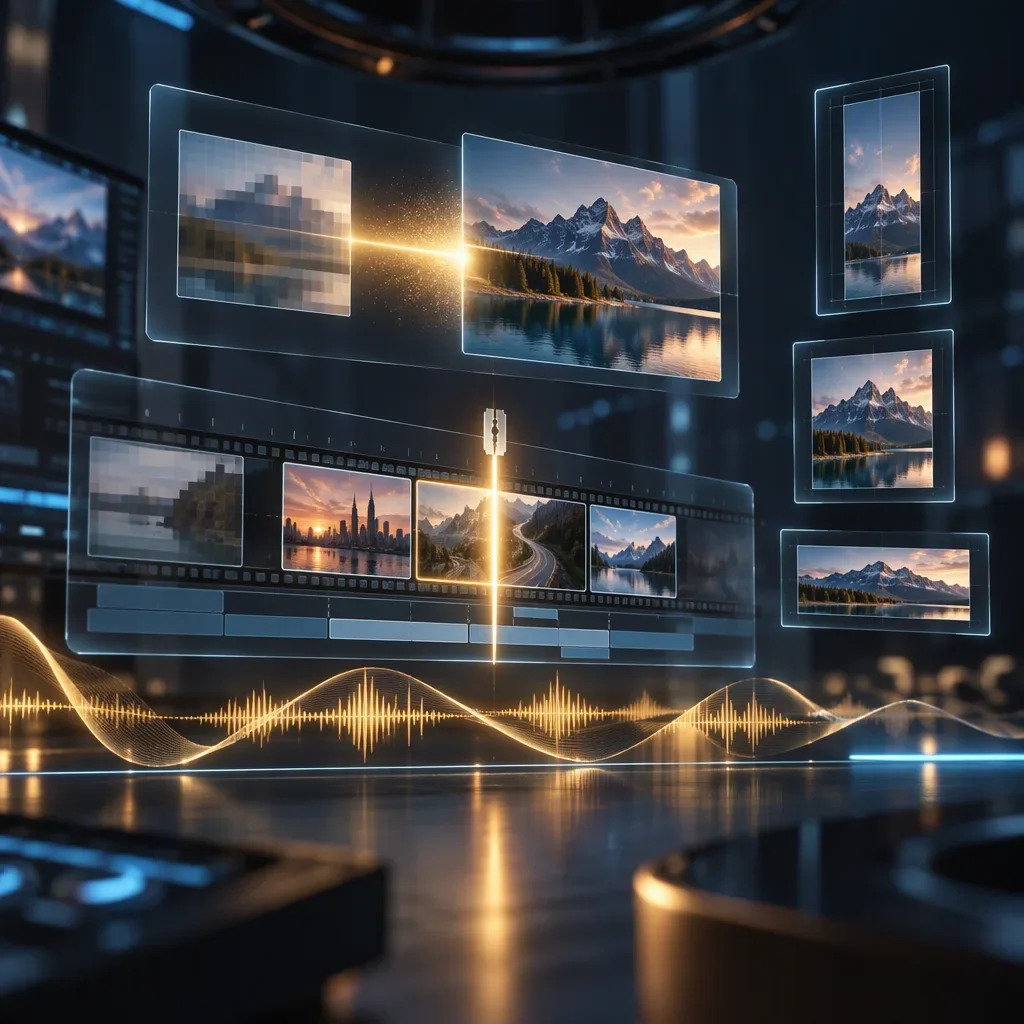
Menyunting video dengan AI di 2026 tidak lagi berarti satu hal saja. Bagi sebagian orang itu memotong dan menata ulang klip; bagi yang lain menaikkan take kabur ke 4K, mengubah rasio sebuah Reel vertikal, atau merekam ulang voice over tanpa kembali ke mikrofon. Yang berubah tahun ini adalah semua pass itu bisa terjadi di satu tab browser, pada proyek yang sama, tanpa memasang editor desktop dan tanpa membayar langganan. Panduan ini menelusuri alur lengkap —unggah bahan Anda, potong, regenerate shot yang gagal, naikkan ke 4K, narasi, dan ekspor multi-rasio— dengan menjadikan Moosky contoh konkret, dan di akhir membandingkan jalurnya dengan jalur editor tradisional supaya Anda memilih menurut pekerjaan Anda, bukan menurut kebaruan.
Jawaban cepat
Bagaimana mengedit video dengan AI? Dengan empat pass pada proyek yang sama: memotong dan menata ulang klip, me-regenerate hanya shot yang gagal dengan prompt terkoreksi, menaikkan resolusi dengan upscaler video, dan memasang voice over dengan subtitle tertanam. Pass regenerasi dan pass kualitaslah yang tidak dimiliki editor klasik: keduanya menuntut model, bukan plugin.
Mana AI terbaik untuk mengedit video? Yang mencakup keempat pass dalam satu tab browser, tanpa memasang apa pun: kalau pekerjaan Anda mempertajam shot hasil generate atau merampungkan klip Anda sendiri —memotong, me-regenerate, menaikkan ke 4K, dan mengekspor 9:16, 1:1, dan 16:9 tanpa watermark— alur panduan ini menyelesaikannya dengan saldo kredit yang sama; kalau Anda butuh menyinkronkan multi-kamera dengan presisi frame atau motion graphics dengan keyframe, editor desktop tetap alat yang tepat.
Berapa biaya mengedit video dengan AI? Di Moosky, 100 kredit = 1 dolar dan Anda bayar per run, bukan per bulan: me-regenerate klip 5 detik di mesin ekonomis mulai dari 39 kredit (US$0.39), menaikkan 30 detik ke 4K menelan sekitar 125 kredit (US$1.25), dan video 30 detik lima adegan kualitas tayang menghabiskan antara US$10 dan US$15. Setiap run dihargai di layar sebelum dieksekusi, dan run yang gagal kembali ke saldo.
Bisakah saya mengedit dengan AI video yang saya rekam sendiri? Ya. Anda mengunggah klip kamera, rekaman layar, atau unduhan media sosial ke ruang kerja yang sama dengan klip-klip hasil generate: pemotongan, pembingkaian ulang ke rasio lain, dan upscale berjalan di bahan Anda sendiri, generasinya opsional. Yang tidak dilakukannya adalah menghapus subtitle atau watermark yang tertanam di video orang lain.
Bisakah video hasil edit AI dipakai di kanal yang dimonetisasi dan iklan berbayar? Ya. Ekspor tidak membawa watermark dan dilepas untuk pemakaian komersial, kanal bermonetisasi dan iklan termasuk; dari proyek yang sama keluar Reel 9:16, kotak 1:1, dan hero 16:9.
Pertama: apa yang benar-benar terjadi saat Anda "mengedit dengan AI"
Sebuah alur edit berbantuan AI punya empat jenis pass, dan ada baiknya memisahkannya sebelum memilih alat:
- Pass potongan: memangkas jeda, menata ulang adegan, menyetel ritme. Ini penyuntingan biasa, cuma berbantuan.
- Pass regenerasi: pembaruan besarannya. Kalau sebuah shot keluar buruk, Anda tidak menyelamatkannya dengan filter: Anda minta shot itu saja sekali lagi, dengan prompt terkoreksi, dan ia masuk ke proyek yang sama.
- Pass kualitas: menaikkan resolusi (dari 720p ke 4K), membersihkan artefak kompresi, atau memulihkan detail pada bahan lama. Di sini model-model upscale yang berkuasa.
- Pass audio: narasi hasil generate atau kloning, subtitle tertanam untuk konsumsi tanpa suara, dan mixing dasar.
Editor klasik mengerjakan yang pertama dengan baik dan, kalau beruntung, yang keempat. Yang kedua dan ketiga adalah yang hari ini membenarkan ganti alat, karena keduanya menuntut model, bukan plugin.
Tabelnya: apa yang dikerjakan tiap permukaan
Di Moosky, pass-pass ini tidak tinggal di lima aplikasi berbeda tetapi merupakan permukaan dari ruang kerja yang sama, dengan pembayaran kredit per eksekusi (100 kredit = 1 dolar, dan kredit tidak hangus). Ini tampilan cepatnya:
| Pass | Permukaan di Moosky | Yang Anda masukkan | Yang keluar | Biaya |
|---|---|---|---|---|
| Unggah dan potong | Editor video di browser (ai-video-editor) | Klip Anda sendiri atau klip hasil generate | Potongan, penataan ulang, dan pembingkaian ulang di dalam proyek yang sama | Kredit per render |
| Regenerasi satu shot | Mesin-mesin generasi video (Seedance 2.5, Wan 3.0, LTX 2.5) | Prompt terkoreksi dari take yang gagal | Take baru, di proyek dan saldo yang sama | Kredit per klip, dihargai sebelum generate |
| Naikkan ke 4K | Upscaler video dengan FlashVSR | Klip atau frame yang ingin Anda bersihkan | Shot yang sama di resolusi lebih tinggi, tanpa watermark | Kredit per run |
| Voice over dan narasi | Project Director dan model-model suara (CosyVoice, Fish Audio, Qwen TTS) | Naskah Anda atau poin-poin kunci Anda | Audio yang Anda setujui di chat sebelum dirender | Kredit per audio |
| Ekspor | Proyek yang sama | Potongan akhir | Versi 9:16, 1:1, dan 16:9 dari satu susunan | Termasuk dalam render |
Sebuah catatan kejujuran sebelum lanjut: penyuntingan AI di Moosky bersifat generatif dan pembingkaian ulang, bukan operasi bedah piksel-per-piksel frame-per-frame. Kalau Anda harus menyinkronkan multi-kamera dengan presisi frame atau membuat motion graphics ber-keyframe pada bahan yang sudah ada, sebuah NLE desktop tetap alat yang tepat. Moosky menang ketika penyuntingan isinya mempertajam shot hasil generate atau merampungkan klip Anda dengan upscale dan reframe.
Alur lengkapnya, langkah demi langkah
Langkah 1: masukkan bahan Anda (atau tidak)
Editor browser menerima klip yang Anda unggah sendiri, bukan hanya konten hasil generate. Sebuah klip kamera, rekaman layar, atau unduhan media sosial masuk ke ruang kerja yang sama dengan klip-klip mesin. Ini penting karena kebanyakan tutorial "penyuntingan AI" berasumsi semuanya lahir dari sebuah prompt; dalam praktik, pekerjaan nyata mencampur bahan sendiri dengan hasil generate. Dari editor video Anda bisa membuka ruang kerja, meninjau mesin, dan menyiapkan take tanpa memasang apa pun; render-nya berbiaya kredit, dan biayanya muncul di layar sebelum setiap run.
Langkah 2: potong dan tata ulang tanpa mengekspor berkas
Logika editor adalah sebuah loop tertutup: Anda memangkas sebuah beat, menandai shot yang tidak jalan, dan meminta regenerasi shot itu tanpa menggeser apa pun yang lain. Tidak ada ekspor antara "editor" dan "generator" karena keduanya antarmuka yang sama; setiap take tinggal sejauh satu klik di dalam dock. Untuk pemotongan, keputusan-keputusan ritme sudah cukup —apa masuk, apa keluar, berapa lama kailnya bertahan— dan untuk itu Anda tidak butuh timeline 40 track.
Langkah 3: regenerate hanya shot yang gagal
Di sinilah alurnya berpisah dari editor klasik. Di sebuah NLE, shot dengan fisika rusak atau wajah yang menyimpang di tengah take ditutup dengan potongan atau dibuang. Di alur generatif, Anda kembali ke prompt shot itu, mengoreksi instruksinya, lalu merender ulang: biayanya kredit, bukan setengah hari di timeline. Mesin mana dipakai menurut shot-nya:
- Seedance 2.5 untuk potongan panjang: menghasilkan adegan yang konsisten sampai 30 detik dan menjaga karakter tetap konsisten antar take, sehingga pass penyuntingan Anda menata bahan nyata alih-alih menyelamatkan klip yang pudar di tengah adegan.
- Wan 3.0 untuk gerakan yang kuat di foreground: bobot, tabrakan, dan gerakan kamera yang bertahan frame-per-frame ketika Anda memotong tipis.
- LTX 2.5 untuk draf murah: merender cepat dan murah, jadi Anda bisa memotong lima versi kail, membunuh empat, dan menaikkan pemenangnya ke mesin premium dengan saldo yang sama.
Kalau prompt regenerasi Anda keluar lemah, biasanya yang bermasalah strukturnya bukan modelnya: panduan menulis prompt video AI membongkar rumus lima kolom yang jalan di semua mesin.
Langkah 4: naikkan ke 4K sebelum mengekspor
Shot yang Anda setujui biasanya ada di resolusi generasi (720p atau 1080p). Upscaler video dengan FlashVSR menaikkan klip yang bersih sebelum ekspor: langkah yang suite desktop sembunyikan di balik sebuah lisensi profesional, di sini hanyalah satu run kredit lagi, dan keluar tanpa watermark, layak untuk pemakaian komersial.
Langkah 5: voice over dan subtitle untuk feed yang disimak tanpa suara
Kalau potongannya butuh narasi, jalannya adalah Project Director, sang perencana multi-agen: Anda mendeskripsikan video itu dalam bahasa Anda, ia mengusulkan rencana adegan dan naskahnya, dan suaranya digenerate (atau dikloning dari sampel Anda sendiri) tetapi ia tidak merender apa pun sampai Anda menyetujui naskah dan audionya di chat. Subtitle tertanam digenerate dari kata-kata naskah itu sendiri dan ditanamkan ke dalam video, bukan sebagai berkas terpisah — itulah yang membuat klipnya terbaca dengan suara dimatikan, dan begitulah sebagian besar feed dikonsumsi. Semuanya, bersama panduan langkah demi langkah Project Director, dimulai dari nol.
Langkah 6: ekspor tiga rasio dari satu potongan
Dari proyek yang sama keluar Reel 9:16, kotak 1:1 untuk feed, dan hero 16:9 untuk web: membingkai ulang adalah satu run, bukan menyusun ulang. Tidak ada ekspor yang membawa watermark dan semuanya dilepas untuk pemakaian komersial, kanal bermonetisasi dan iklan berbayar termasuk.
Kapan jalur ini berguna dan kapan tidak
| Pekerjaan Anda | Alat yang tepat | Kenapa |
|---|---|---|
| Klip AI yang perlu dipertajam (regenerasi shot, upscale, ubah rasio) | Editor AI di browser | Loop generate-potong-regenerate hidup di satu tab |
| Bahan sendiri yang ingin Anda bersihkan dan sesuaikan ke beberapa format | Editor AI + upscaler video (FlashVSR) | Anda unggah klip Anda, satu run ke 4K, tiga rasio terekspor |
| Video multi-adegan dengan karakter yang sama | Project Director di atas Seedance/Wan | Ia menjaga referensi wajah, kostum, dan produk di antara puluhan klip |
| Sinkronisasi multi-kamera presisi atau motion graphics dengan keyframe | NLE desktop | Di sana model tidak menggantikan frame-per-frame |
| Satu shot hero sinematik | Mesin generasi murni | Kalau tidak ada penyuntingan, tidak perlu editor |
Biayanya, tanpa huruf-huruf kecil
Tidak ada langganan editor: Anda membayar kredit per run, 100 kredit per dolar, dan saldo tidak hangus, sehingga sebulan sepi berbiaya nol dan sebulan peluncuran berbiaya persis sebesar yang Anda render. Biaya setiap generasi muncul di layar sebelum menjalankannya. Tiga jalur penyuntingan, dalam angka:
| Editor AI di browser (Moosky) | NLE desktop (Premiere / DaVinci Resolve Studio) | Editor online gratis | |
|---|---|---|---|
| Biaya dasar | 0 di awal; 100 kredit = US$1 per run, isi ulang minimum US$5 | Lisensi atau langganan bulanan, plus langganan lain kalau Anda mau AI generatif | Gratis dengan huruf kecil: paket bulanan untuk melepas batas |
| Regenerasi satu shot yang gagal | Ya: klip 5 detik di mesin ekonomis mulai dari 39 kredit (US$0.39) | Tidak: shot rusak ditutup dengan potongan atau dibuang | Tidak |
| Naikkan ke 4K | Ya: sekitar 125 kredit (US$1.25) untuk 30 detik, dihargai sebelum jalan | Dengan lisensi pro, kalau ia memang menyertakannya | Dibatasi ke 720p kecuali paket berbayar |
| Watermark di ekspor | Tidak pernah; pemakaian komersial dilepas | Tidak berlaku pada render Anda sendiri | Ya di level gratis |
| Instalasi | Tidak ada: satu tab browser | Editor desktop + kartu grafis | Tidak ada |
Bandingkan itu dengan garis dasar desktop: Premiere atau DaVinci Resolve Studio (lisensi atau langganan bulanan) ditambah, kalau Anda mau AI generatif, sebuah langganan terpisah lagi; atau dengan editor-editor gratis online yang menaruh watermark dan memotong Anda ke 720p kecuali Anda membayar paket bulanan. Kalau anggaran proyek jadi keraguan sebelum mulai, hitungan jujur, klip demi klip menurunkan angka-angka itu ke tiap mesin dan tiap resolusi. Perbandingan mesin di level kualitas (prompt yang sama, render berdampingan) ada di panduan berbahasa Spanyol tentang AI terbaik untuk membuat video; artikel ini adalah saudaranya dari sisi alur kerja.
FAQ
Bisakah saya mengedit video yang saya unggah sendiri, bukan hanya klip hasil generate? Ya. Lampirkan klip Anda dan ia masuk ke ruang kerja yang sama: pemotongan, pembingkaian ulang ke rasio lain, dan upscale dengan FlashVSR berjalan di bahan yang Anda bawa sendiri; generasinya opsional.
Apakah editor menghapus subtitle atau watermark yang tertanam di video orang lain? Itu tidak termasuk permukaan Moosky, jadi jangan mengandalkannya. Yang memang dilakukannya adalah mengekspor dengan bersih —render Anda tidak pernah membawa watermark— dan menambahkan subtitle tertanamnya sendiri ketika alur memintanya.
Apakah saya butuh komputer yang kuat? Tidak. Generasi dan render berjalan di cloud; browser Anda hanya memutar pratinjau. Sebuah Chromebook menyunting proyek yang sama dengan sebuah workstation.
Untuk apa me-regenerasi satu shot daripada menutupinya dengan potongan? Supaya Anda tidak menulis ulang videonya mengelilingi cacat itu. Satu re-take berbiaya kredit; satu penyusunan ulang untuk menyembunyikan shot rusak berbiaya seluruh adegan.
Berapa lama untuk memakai alur seperti ini? Pada kali pertama, kurva belajarnya ada di menyetujui naskah dan prompt, bukan di mempelajari sebuah timeline: tidak ada pintasan keyboard untuk dihafal karena hampir seluruh kerja berat adalah satu run di cloud yang dihargai di layar sebelum berjalan.
Aturan praktisnya: masukkan bahan Anda apa adanya, potong lebih dulu, lalu regenerate hanya yang keluar buruk, naikkan resolusinya di akhir, dan ekspor tiga format sekaligus. Kalau proyeknya punya lebih dari satu shot dan karakter yang muncul kembali, biarkan Project Director yang menyusun rencana adegan dan perbaiki bersama dia di chat. Dan kalau yang Anda punya adalah satu klip yang harus diperbaiki, bukan sebuah sekuens yang harus dibangun, panduan saudara cara mengubah video dengan AI membahas separuh yang lain — memulihkan, membingkai ulang, mengganti gaya, dan me-regenerasi take yang gagal di atas bahan yang sudah ada —. Dan untuk membaca panduan ini dalam bahasa lain, saudaranya berbahasa Arab cara mengedit video dengan AI dan berbahasa Prancis cara mengedit video dengan AI.
Berkarya dengan Moosky AI
Ubah ide menjadi produksi yang siap tayang
Akses model AI terkemuka dan alur kerja produksi dalam satu ruang kerja.
Coba Moosky AIKomentar
Komentar ditinjau sebelum ditampilkan secara publik.
Ikut berdiskusi —masukataubuat akununtuk meninggalkan komentar.
Belum ada komentar yang disetujui. Mulai diskusi.